







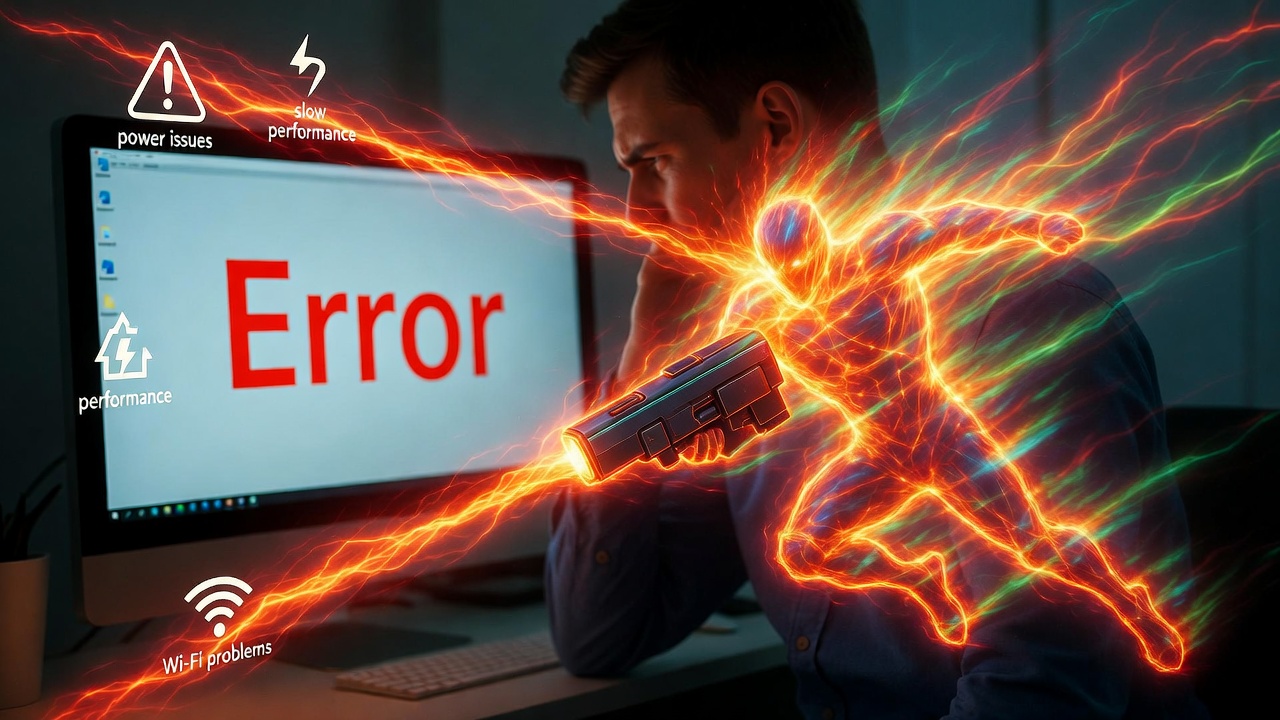
Paano Ayusin ang Mga Karaniwang Problema sa Computer
Laging may pagkakataon na ang ating computer ay nagkakaroon ng mga aberya. Hindi naman ito nangangahulugang kailangan mong bumili ng bago o maghanap ng mga mamahaling repair services. Kadalasan, ang mga problema sa computer ay may mga simpleng solusyon na maaari mong gawin nang mag-isa. Narito ang ilang mga tips kung paano mo ma-troubleshoot ang mga karaniwang problema sa iyong computer:
1. Computer Hindi Nagbubukas
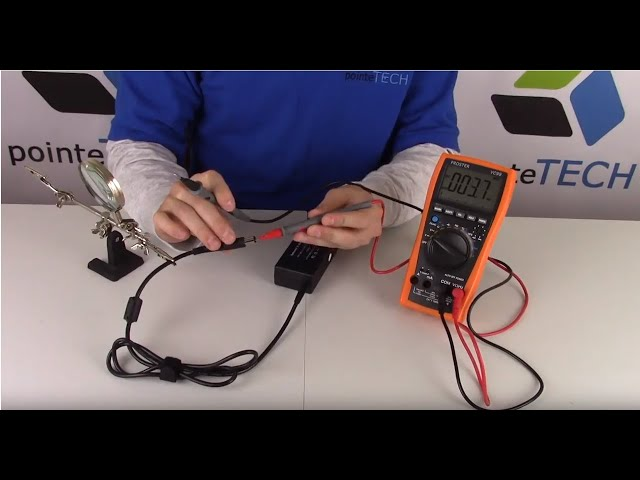
Isa sa mga pinakakaraniwang isyu ay ang computer na hindi magbukas o hindi mag-boot. Maraming posibleng dahilan dito: power supply issue, motherboard problems, o simple lang na loose cable. Bago mag-panic, siguraduhing nakakabit nang maayos ang power cable at check kung may power sa outlet. Kung walang power, subukan ang ibang socket o power strip. Kung okay naman ang power supply, tingnan kung may display sa monitor.
Solusyon:
- Tiyakin na nakakabit ang lahat ng mga cables.
- I-check ang power button at power supply.
- I-restart ang computer at tingnan kung magbubukas na.
2. Mabagal na Performance
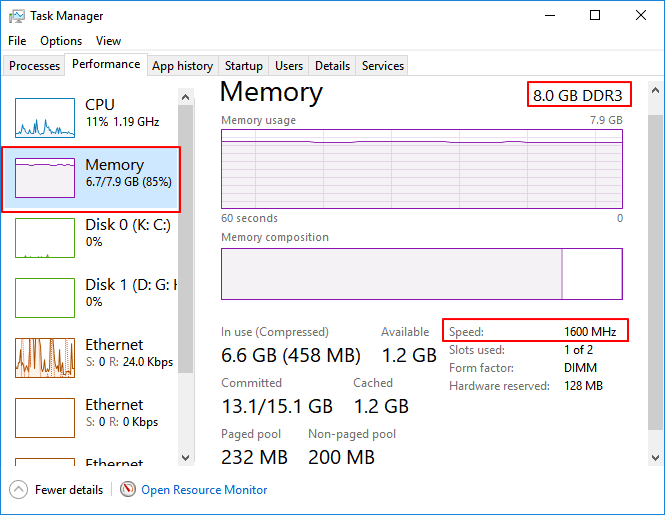
Kung pakiramdam mo ang computer mo ay mabagal, maaaring ito ay dahil sa sobrang dami ng mga programa na tumatakbo sa background o kakulangan sa memory (RAM). Ang mga virus o malware ay maaari ding magpabagal sa system.
Solusyon:
- I-close ang mga hindi kinakailangang programa sa Task Manager (Ctrl + Shift + Esc).
- Mag-install ng antivirus software at i-scan ang system.
- Magdagdag ng RAM kung kinakailangan.
- I-clear ang cache at mga temporary files gamit ang tools tulad ng CCleaner.
3. Blue Screen of Death (BSOD)
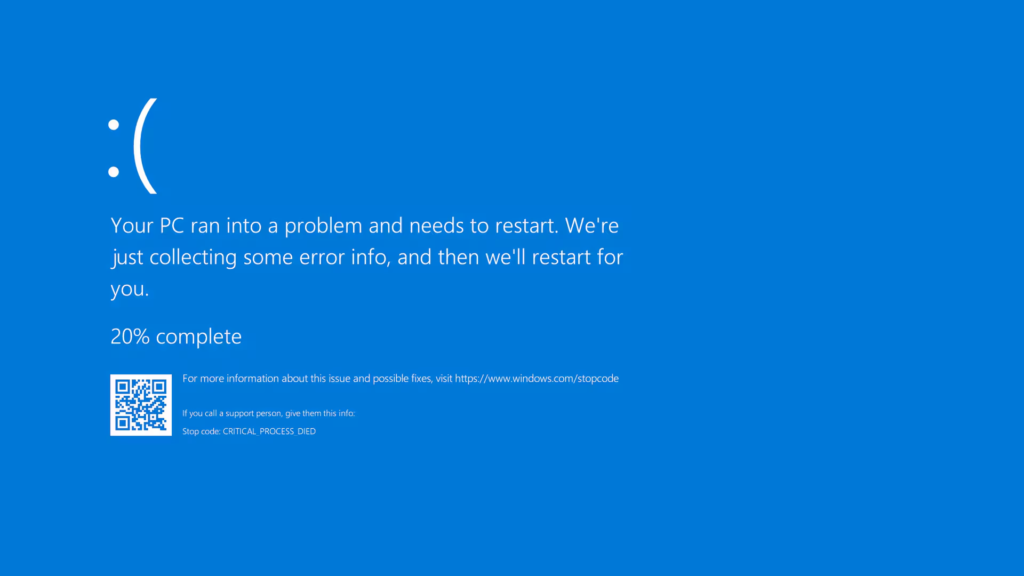
Ang BSOD ay isang nakakabigla at nakakainis na problema kung saan nagkakaroon ng error ang operating system. Karaniwan itong nangyayari kapag may malfunction sa hardware o may driver issues.
Solusyon:
- I-restart ang computer at tingnan kung magbabalik ito sa normal na mode.
- I-update ang drivers sa pamamagitan ng Device Manager.
- Kung ang problema ay nagsimula pagkatapos ng isang update, subukan ang System Restore.
4. Wi-Fi Connection Problems
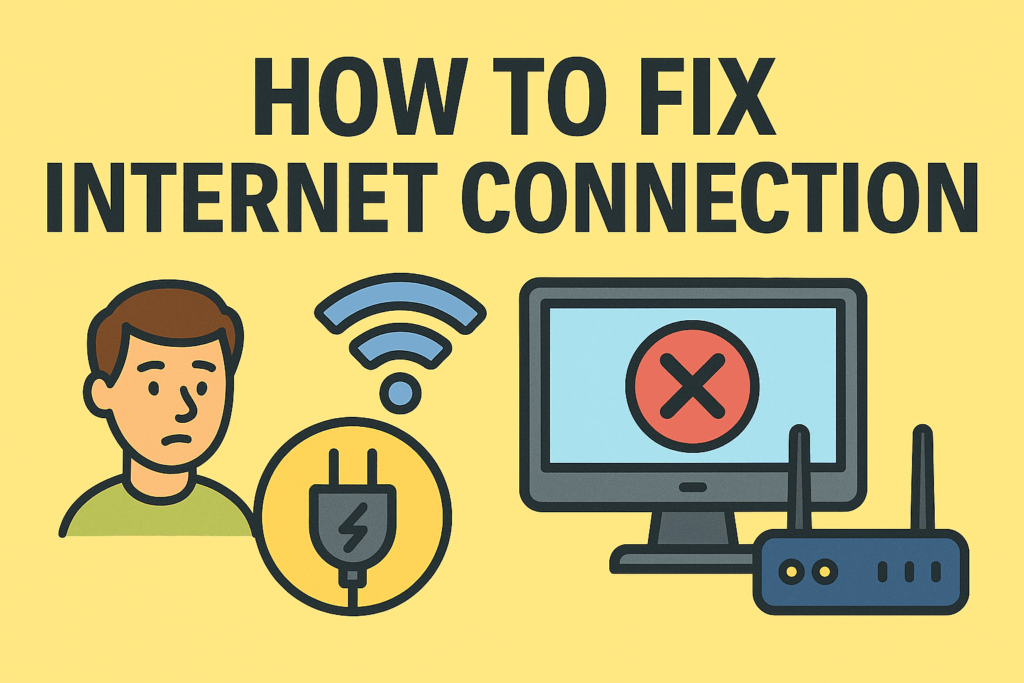
Ang problema sa Wi-Fi ay maaaring dahil sa weak signal, incorrect password, o issue sa router. Kung hindi makakonekta sa Wi-Fi, subukang i-reset ang router o tingnan ang network settings.
Solusyon:
- I-restart ang router at computer.
- I-check ang Wi-Fi settings sa iyong computer, at tiyakin na tama ang password.
- Kung hindi pa rin makakonekta, subukan ang pag-reset ng network settings sa iyong computer.
5. Printer Issues
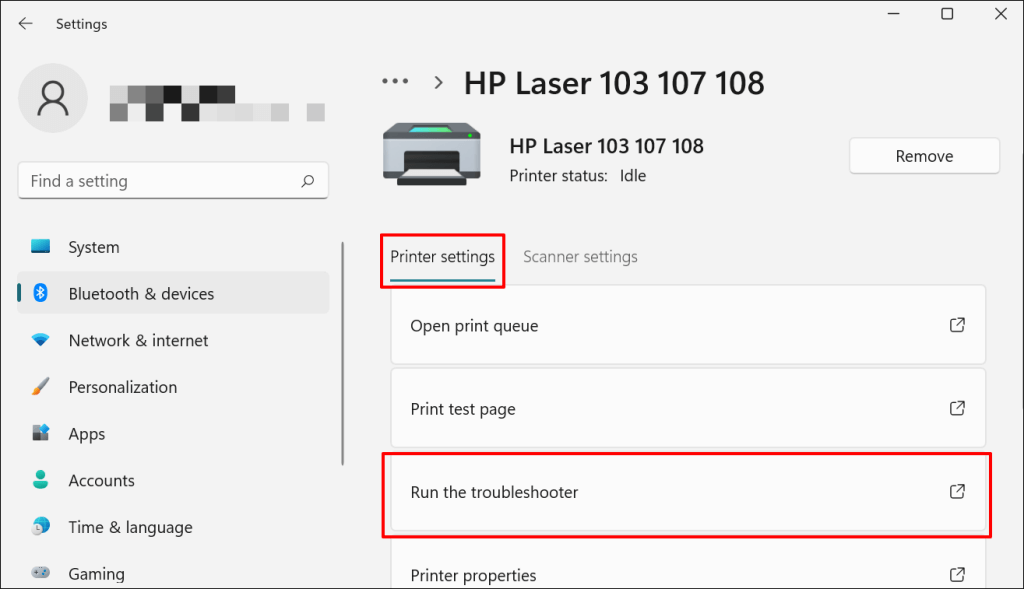
Madalas ding mangyari na ang printer ay hindi gumagana o hindi nag-i-print kahit na ito ay nakakabit sa computer. Ang problemang ito ay maaaring dulot ng error sa printer drivers o connection issues.
Solusyon:
- I-check kung ang printer ay nakakabit ng maayos at may power.
- I-restart ang printer at computer.
- I-update ang printer drivers o i-uninstall at i-reinstall ang printer.
6. Slow Internet Connection
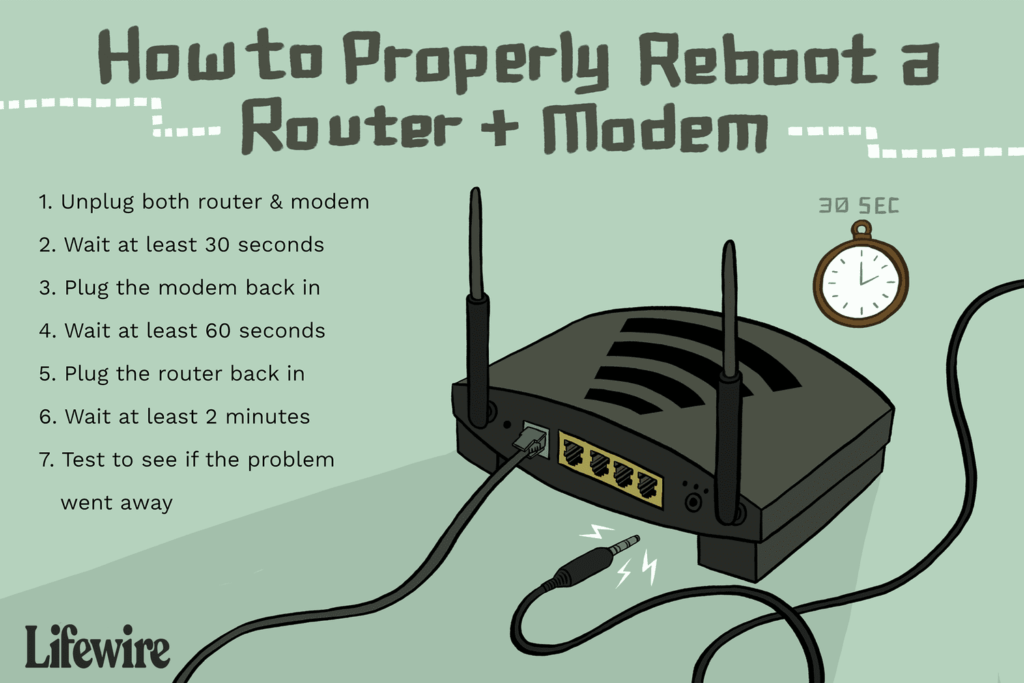
Kung ang iyong internet connection ay mabagal, maaaring ito ay dahil sa isyu sa router, browser, o iba pang mga device na nakakonekta sa iyong network.
Solusyon:
- I-restart ang router at modem.
- I-check kung may ibang device na kumokonsumo ng bandwidth.
- Mag-clear ng cache at cookies sa browser.
7. Frozen or Unresponsive Program
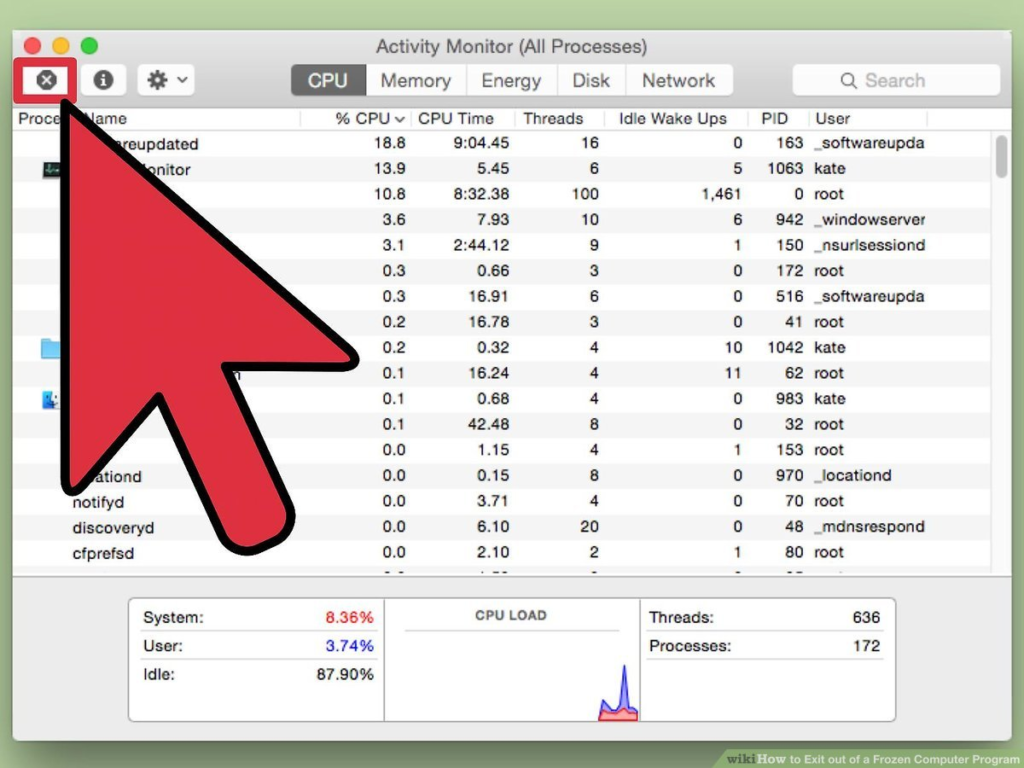
Kung ang isang programa ay hindi gumagana o froze, maaaring ito ay dahil sa memory overload o software bug.
Solusyon:
- Pindutin ang Ctrl + Alt + Delete at piliin ang “Task Manager,” pagkatapos ay i-end ang task ng frozen program.
- I-restart ang computer at subukang muling buksan ang programa.
- I-update ang software kung may bagong version.
8. Pop-Up Ads at Malware
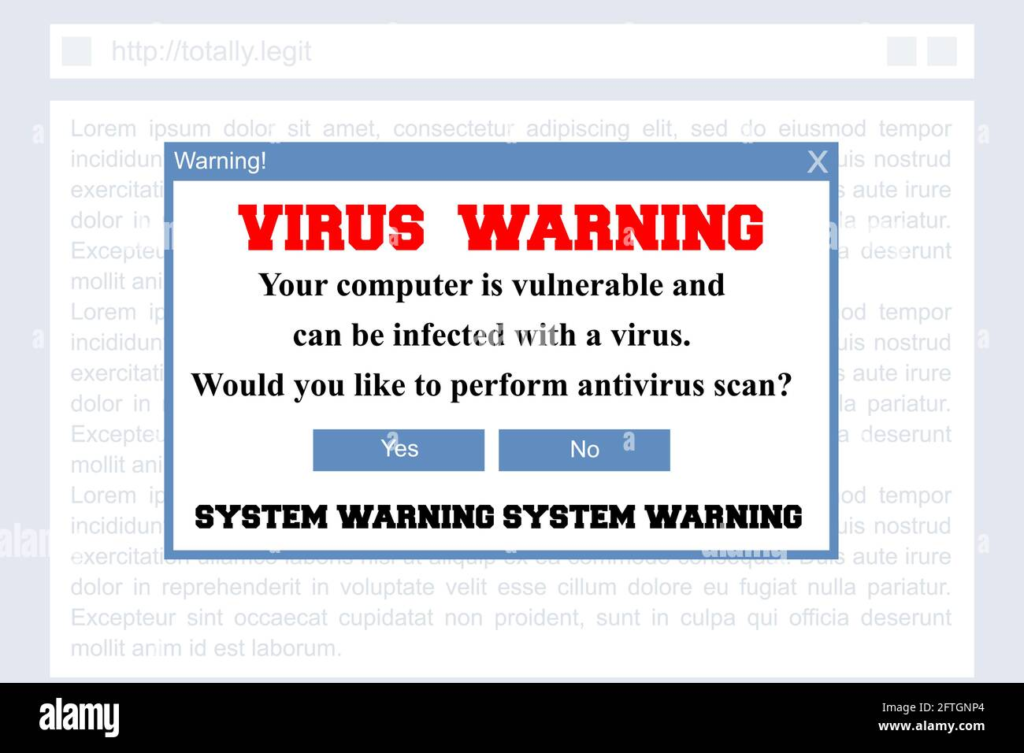
Ang pop-up ads at mga virus ay isang malaking abala. Ang mga ito ay maaaring magpabagal sa computer at magdulot ng security risks.
Solusyon:
- I-install ang mga pop-up blockers at mag-scan gamit ang antivirus.
- Gumamit ng ad-blocker extensions sa browser.
- Mag-install ng malware removal tools.
9. Sound Issues
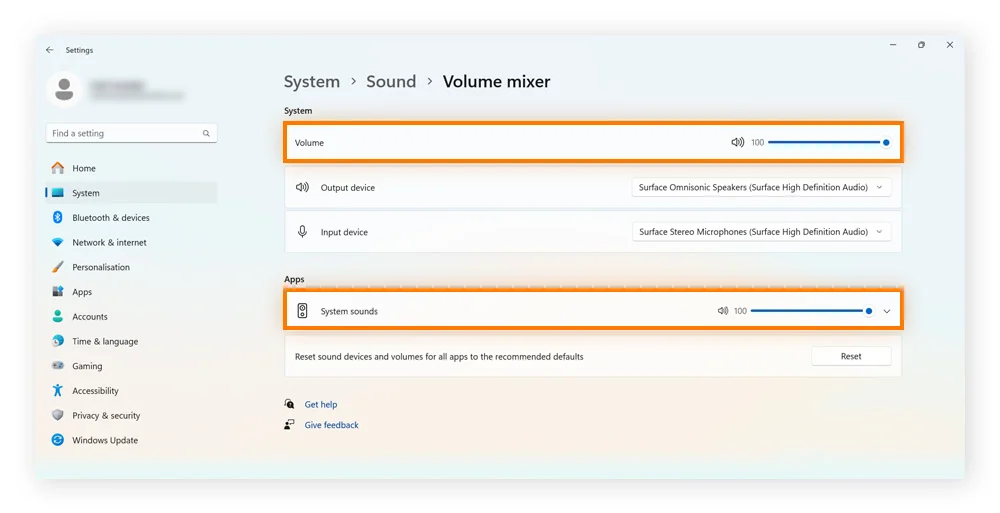
Kung walang tunog ang iyong computer o hindi gumagana ang speakers, maaaring may problema sa audio driver o settings.
Solusyon:
- I-check ang volume settings at tiyakin na hindi nakamute.
- I-restart ang computer at tingnan kung bumalik ang tunog.
- I-update ang audio driver gamit ang Device Manager.
Ang troubleshooting ng mga computer problems ay hindi kailangang maging mahirap. Kadalasan, ang mga isyu ay may simpleng solusyon. Kung susundin mo ang mga hakbang na ito, maiiwasan mong magtangkang maghanap ng mahal na repair services. At kung hindi pa rin maayos ang problema, maaaring magtulungan kami upang maghanap ng karagdagang solusyon!
